
Vous avez le contrat prêt dans votre logiciel de gestion, mais le salarié est déjà dans l'exploitation et ne passera pas au bureau avant une semaine. Pour signer un document numérique, il vous faut trois choses : le document définitif, un canal pour le faire parvenir au signataire (son e-mail ou son mobile) et une trace de la façon dont il a été signé. Vous trouverez ci-dessous ce qu'il faut préparer, les étapes une à une, ce qui doit être conservé, les erreurs qui vous obligent à refaire la signature et ce que cela donne avec InfoSign.
Ce dont vous avez besoin avant de signer un document numérique
Le terme « signature numérique » recouvre des réalités différentes. Le Règlement (UE) 910/2014, eIDAS, distingue trois types de signature électronique. La première est la signature simple (art. 3.10). La deuxième est la signature avancée (art. 26). La troisième est la signature qualifiée (art. 3.12) : une signature avancée créée à l'aide d'un dispositif qualifié et reposant sur un certificat qualifié. Si vous voulez savoir laquelle convient à chaque document, rendez-vous sur signature simple, avancée ou qualifiée : laquelle vous faut-il ?.
Ce guide traite du cas que vous rencontrez au quotidien en administration ou aux RH : un document que vous préparez et qu'une autre personne doit signer. Il peut s'agir d'un salarié, d'un client ou d'un transporteur. Avant de l'envoyer, tenez prêt ce qui suit :
- Le document finalisé. Le contrat, l'avenant de prolongation, l'annexe ou le devis dans sa version définitive. Après la signature, toute modification est détectée : une coquille oblige donc à renvoyer le document.
- Les coordonnées du signataire, correctement saisies dans la fiche de votre logiciel de gestion : son adresse e-mail et, si vous comptez envoyer aussi le code par SMS, son mobile.
- La façon dont vous allez identifier le signataire. Ce peut être avec un code à usage unique par e-mail, également par SMS si vous l'activez, ou avec une signature en personne sur une tablette de l'entreprise.
- L'endroit où vous allez conserver le document signé. Le document et son document de preuves doivent toujours rester ensemble.
Comment signer un document numérique pas à pas
Le parcours est le même pour un contrat de travail, une prolongation ou une lettre de voiture. Nous vous le présentons tel qu'il se déroule avec InfoSign, qui part de votre logiciel de gestion et y revient. Si vous préférez d'abord le découvrir par fonctionnalités, consultez la page pour signer des documents en ligne.
1. Choisissez le document dans votre logiciel de gestion
Vous ouvrez la fiche du salarié ou du client, choisissez le document et l'envoyez à signer. InfoSign est « intégrable à n'importe quel ERP ou logiciel de gestion ». Vous n'avez donc pas à exporter le PDF, à le téléverser sur un autre site ni à recopier à la main l'e-mail du signataire. Vous trouverez l'explication de la connexion avec votre logiciel dans logiciel de signature électronique intégré à votre ERP.
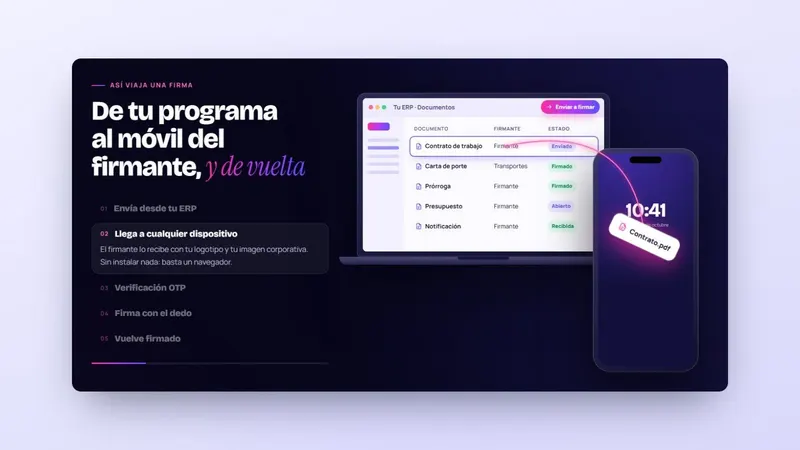
2. Le signataire le reçoit à votre image
Le signataire reçoit le document avec votre logo et votre identité visuelle sur son mobile, sa tablette ou son ordinateur. Il l'ouvre dans son navigateur, sans rien installer. Sur cet écran, on voit le contrat quitter le logiciel de gestion pour arriver sur le mobile du salarié :
3. Il confirme son identité avec un code à usage unique
Avant de signer, le signataire reçoit un code à usage unique par e-mail et, si l'entreprise l'active, également par SMS. Il le saisit à l'écran et cette étape est enregistrée. Dans signature par SMS : comment fonctionne le code OTP, vous verrez pour quels documents il vaut la peine d'activer le SMS.
4. Il lit le document et signe avec le doigt
Le signataire relit le document et signe à l'écran avec le doigt, ou avec la souris s'il est sur ordinateur. S'il travaille sur le terrain ou en tournée, il peut signer d'où il se trouve. Pour ces cas, vous trouverez plus de détails dans signature électronique sur mobile.
5. Suivez l'état d'avancement et envoyez des relances
Grâce au suivi, vous voyez en temps réel quels documents sont envoyés, lesquels ont été ouverts et lesquels sont déjà signés. Si quelqu'un tarde, il reçoit une relance. Vous n'avez donc plus à courir après chaque personne par téléphone.
6. Récupérez le document signé sur votre serveur
Le document signé revient sur votre serveur avec son document de preuves. Pas d'impression, pas de numérisation, pas de classeurs à archiver.
Que faire quand il y a des dizaines de contrats à la fois
Le 05/11/2026, il a été publié que Freshuelva a sélectionné dans leur pays d'origine 878 saisonniers pour la campagne de fruits rouges : 712 au Honduras et 166 au Guatemala (Agrodigital). Les entreprises adhérentes devront formaliser de nombreux contrats de travail en quelques semaines. Sur papier, cela signifie une file d'attente au bureau et une pile de feuilles que quelqu'un devra ensuite numériser.
Pour ces pics d'activité, vous avez deux façons de procéder, que vous pouvez combiner :
- Envoi en masse depuis votre logiciel de gestion : vous sélectionnez tous les salariés de la campagne et chacun reçoit et signe son propre contrat.
- Signature en personne sur une tablette de l'entreprise : le salarié signe son contrat au bureau ou à l'entrepôt, devant la personne qui gère les formalités.
Notez que, dans InfoSign, chaque document n'est signé que par une seule personne : l'envoi en masse prépare un contrat pour chaque salarié et chacun signe le sien.
Si une campagne avec des dizaines de contrats vous attend dans votre logiciel de gestion, dites-nous quels documents vous voulez faire signer et avec quel logiciel vous travaillez : nous vous appelons et nous vous présentons l'envoi en masse.
Ce qui doit être conservé après la signature
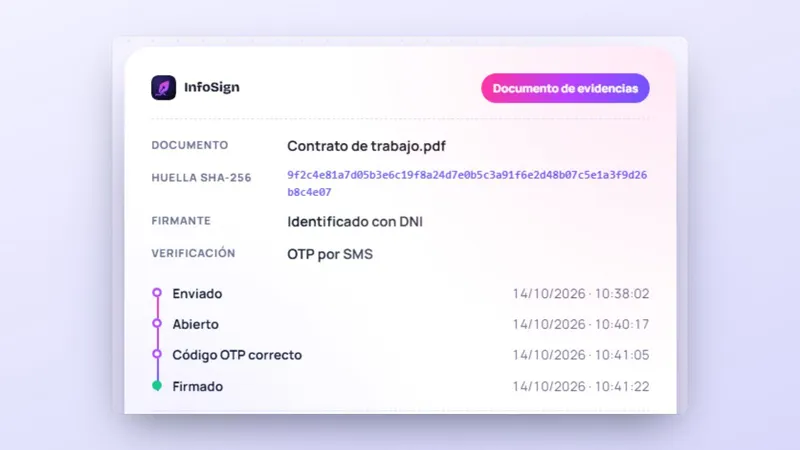
Si quelqu'un conteste la signature, ce qui vous servira surtout, c'est la trace de la façon dont elle a été réalisée. Avec InfoSign, chaque document signé est accompagné de son document de preuves, qui contient :
- l'empreinte du document avant et après la signature, de sorte que toute modification ultérieure est détectée ;
- la date et l'heure de chaque étape : envoi, ouverture et signature ;
- l'adresse IP et l'appareil depuis lesquels la signature a été effectuée ;
- la manière dont le signataire s'est identifié et, si cette option est activée, son code à usage unique.
De plus, chaque document signé porte un horodatage qualifié, émis par un prestataire figurant sur la liste de confiance du ministère. L'horodatage fixe la date et l'heure du document. Le type de signature ne change pas pour autant.
Quelle valeur a un document signé de cette façon
Selon l'art. 25.1 du Règlement eIDAS, on ne peut pas refuser à une signature électronique ses effets juridiques ni sa recevabilité comme preuve au seul motif qu'elle est électronique. L'art. 25.2 ajoute que seule la signature qualifiée a un effet juridique équivalent à celui de la signature manuscrite. En Espagne, c'est la Ley 6/2020 (loi espagnole sur les services électroniques de confiance), en vigueur depuis le 13/11/2020, qui s'applique ; elle a abrogé la Ley 59/2003. Si votre modèle de contrat cite encore cette loi, il faut le mettre à jour.
Si l'autre partie conteste un document signé avec un service non qualifié, il faut en apporter la preuve, selon l'art. 326.3 de la Ley de Enjuiciamiento Civil (code espagnol de procédure civile). C'est pour cela que vous conservez le document de preuves. Pour savoir quelles preuves présenter, rendez-vous sur comment prouver une signature électronique devant un juge, et pour le cadre complet, sur la page consacrée au règlement eIDAS.
Avant d'envoyer un lot de contrats, vérifiez l'e-mail et le mobile de chaque salarié dans votre logiciel de gestion. Une donnée mal saisie bloque ce contrat pendant que tous les autres sont signés.
Erreurs qui vous obligent à refaire la signature ou vous laissent sans preuve
| Erreur | Conséquence | Comment l'éviter |
|---|---|---|
| E-mail ou mobile mal saisis dans la fiche | Le code n'arrive pas et le document reste non signé | Vérifiez les coordonnées avant chaque envoi en masse |
| Envoyer un brouillon | L'empreinte change à la moindre correction et il faut refaire la signature | N'envoyez que la version finale, relue |
| Envoyer le PDF par messagerie et le recevoir en photo | Il ne reste aucune trace de l'envoi, de l'ouverture ni de l'identification du signataire | Utilisez un circuit qui génère son document de preuves |
| Archiver le document signé sans ses preuves | Vous perdez l'empreinte et les heures de chaque étape si quelqu'un le conteste | Conservez-les ensemble ; dans InfoSign, ils reviennent ensemble sur votre serveur |
| Ne pas consulter l'état avant la fin du mois | Des contrats non signés alors que le salarié est déjà à son poste | Utilisez le suivi et les relances |
| Considérer que toute signature équivaut à la signature manuscrite | Seule la signature qualifiée a cet effet (art. 25.2 eIDAS) | Choisissez le type de signature selon le document |
Si le document est un contrat de travail et que la personne est loin, vous trouverez les étapes à ne pas sauter dans comment signer des contrats de travail à distance.
Que faire maintenant avec votre prochain document
- Notez quels documents vous faites signer chaque mois et en quelle quantité : contrats, prolongations, annexes, devis ou lettres de voiture.
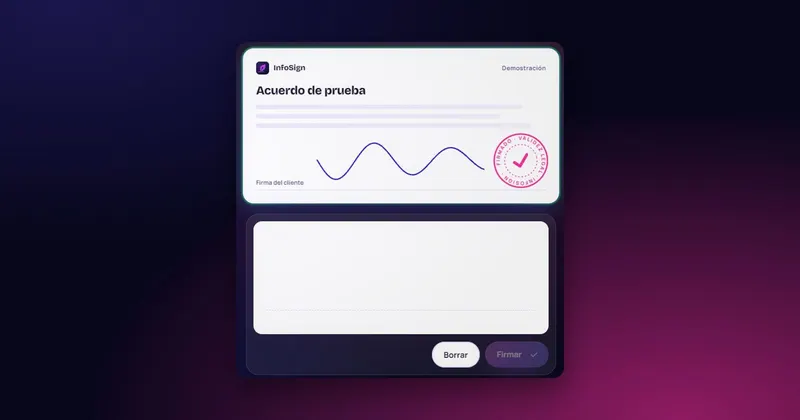
- Testez ce que verra le signataire dans l'encadré « Signez ici » de la page d'accueil d'InfoSign. Ce n'est qu'une démonstration : votre signature n'est ni enregistrée ni envoyée.
- Vérifiez que votre logiciel de gestion contient l'e-mail et le mobile de chaque personne qui doit signer.
Avec cette liste, demandez plus d'informations et dites-nous avec quel logiciel de gestion vous travaillez : nous vous appelons et nous vous le présentons avec vos propres documents. Si vous préférez, appelez le +34 959 54 07 12 ou écrivez sur WhatsApp au +34 621 39 39 47.

 Accord d’essai