
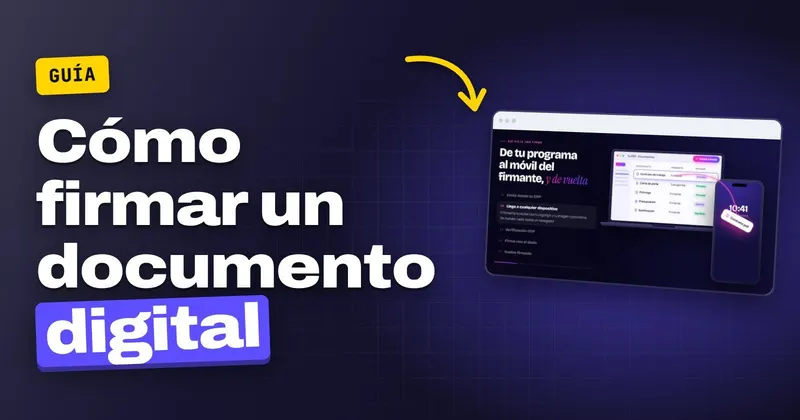
Der Vertrag ist in Ihrer Verwaltungssoftware fertig, aber der Mitarbeiter ist schon auf dem Feld und kommt erst in einer Woche ins Büro. Um ein Dokument digital zu unterschreiben, brauchen Sie drei Dinge: das endgültige Dokument, einen Kanal, über den es den Unterzeichner erreicht (E-Mail oder Smartphone), und einen Nachweis darüber, wie unterschrieben wurde. Weiter unten finden Sie, was Sie vorbereiten müssen, die einzelnen Schritte, was als Nachweis gespeichert bleiben muss, die Fehler, die eine erneute Unterschrift erzwingen, und wie das Ganze mit InfoSign abläuft.
Was Sie vor dem digitalen Unterschreiben brauchen
Mit „digitaler Unterschrift“ sind ganz unterschiedliche Dinge gemeint. Die Verordnung (EU) 910/2014, eIDAS, unterscheidet drei Arten der elektronischen Signatur. Die erste ist die einfache (Art. 3.10). Die zweite ist die fortgeschrittene (Art. 26). Die dritte ist die qualifizierte (Art. 3.12): eine fortgeschrittene Signatur, die mit einer qualifizierten Signaturerstellungseinheit erzeugt wird und auf einem qualifizierten Zertifikat beruht. Welche Art für welches Dokument geeignet ist, lesen Sie unter Einfache, fortgeschrittene oder qualifizierte Signatur: Welche brauchen Sie?.
Dieser Leitfaden behandelt den Fall, der Ihnen in der Verwaltung oder in der Personalabteilung täglich begegnet: Sie bereiten ein Dokument vor, und eine andere Person muss es unterschreiben. Das kann ein Mitarbeiter, ein Kunde oder ein Transportunternehmer sein. Halten Sie vor dem Versand Folgendes bereit:
- Das abgeschlossene Dokument. Den Vertrag, die Verlängerung, den Nachtrag oder das Angebot in der endgültigen Fassung. Nach der Unterschrift fällt jede Änderung auf, ein Tippfehler zwingt Sie also dazu, das Dokument erneut zu versenden.
- Die Kontaktdaten des Unterzeichners, korrekt erfasst in der Akte Ihrer Verwaltungssoftware: seine E-Mail-Adresse und, falls Sie den Code auch per SMS senden möchten, seine Handynummer.
- Wie Sie den Unterzeichner identifizieren. Das geht mit einem Einmalcode per E-Mail, auf Wunsch auch per SMS, oder mit der Unterschrift vor Ort auf einem Firmentablet.
- Wo Sie das Unterschriebene ablegen. Das Dokument und sein Nachweisdokument müssen immer zusammen aufbewahrt werden.
Ein Dokument digital unterschreiben: Schritt für Schritt
Der Ablauf ist bei einem Arbeitsvertrag, einer Verlängerung oder einem Frachtbrief derselbe. Wir beschreiben ihn so, wie er mit InfoSign funktioniert, das von Ihrer Verwaltungssoftware aus startet und dorthin zurückkehrt. Wenn Sie lieber zuerst die Funktionen ansehen möchten, finden Sie die Seite zum Online-Unterschreiben von Dokumenten.
1. Wählen Sie das Dokument in Ihrer Verwaltungssoftware aus
Sie öffnen die Akte des Mitarbeiters oder des Kunden, wählen das Dokument aus und senden es zur Unterschrift. InfoSign ist „in jedes ERP und jede Verwaltungssoftware integrierbar“. So müssen Sie weder die PDF-Datei exportieren noch auf eine andere Website hochladen oder die E-Mail-Adresse des Unterzeichners von Hand abtippen. Wie die Anbindung an Ihre Software funktioniert, erfahren Sie unter In Ihr ERP integrierte Software für die elektronische Signatur.
2. Der Unterzeichner erhält das Dokument in Ihrem Firmenauftritt
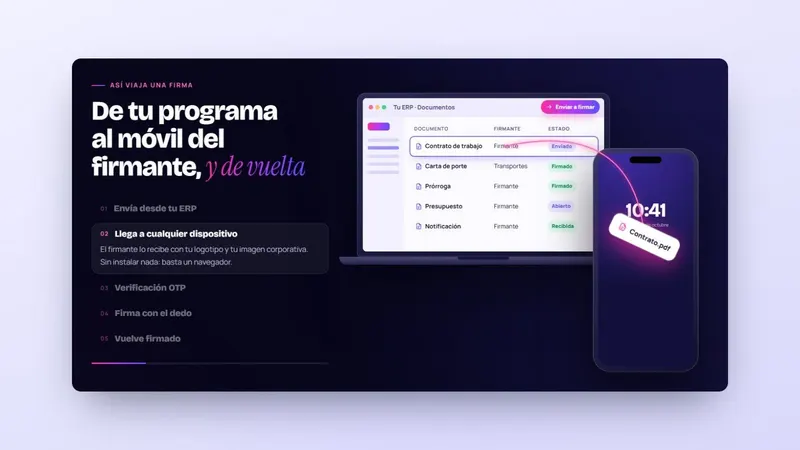
Der Unterzeichner erhält das Dokument mit Ihrem Logo und in Ihrem Corporate Design auf Smartphone, Tablet oder Computer. Er öffnet es im Browser, ohne etwas zu installieren. Dieser Bildschirm zeigt, wie der Vertrag die Verwaltungssoftware verlässt und auf dem Smartphone des Mitarbeiters ankommt:
3. Bestätigen Sie die Identität mit einem Einmalcode
Vor der Unterschrift erhält der Unterzeichner einen Einmalcode per E-Mail und, wenn das Unternehmen es aktiviert, auch per SMS. Er gibt ihn auf dem Bildschirm ein, und dieser Schritt wird protokolliert. Unter Signatur per SMS: So funktioniert der OTP-Code lesen Sie, bei welchen Dokumenten sich die SMS-Aktivierung lohnt.
4. Dokument lesen und mit dem Finger unterschreiben
Der Unterzeichner prüft das Dokument und unterschreibt auf dem Bildschirm mit dem Finger, am Computer mit der Maus. Wer im Feld oder unterwegs arbeitet, kann von jedem beliebigen Ort aus unterschreiben. Mehr dazu finden Sie unter Elektronische Signatur per Smartphone.
5. Status verfolgen und Erinnerungen senden
Mit dem Monitoring sehen Sie in Echtzeit, welche Dokumente versendet, welche geöffnet und welche bereits unterschrieben sind. Wenn sich jemand verspätet, erhält er eine Erinnerung. So müssen Sie nicht jeder Person telefonisch hinterherlaufen.
6. Das unterschriebene Dokument kommt auf Ihren Server zurück
Das unterschriebene Dokument kehrt zusammen mit seinem Nachweisdokument auf Ihren Server zurück. Kein Ausdrucken, kein Scannen, kein Ablegen in Ordnern.
Was tun, wenn es gleich Dutzende Verträge sind?
Am 05/11/2026 wurde gemeldet, dass Freshuelva für die Rotfruchtkampagne 878 Saisonarbeitskräfte im Herkunftsland ausgewählt hat: 712 in Honduras und 166 in Guatemala (Agrodigital). Die angeschlossenen Unternehmen müssen in wenigen Wochen viele Arbeitsverträge abschließen. Auf Papier bedeutet das eine Warteschlange im Büro und einen Stapel Blätter, die anschließend jemand einscannen muss.
Für solche Spitzenzeiten gibt es zwei Arbeitsweisen, die sich auch kombinieren lassen:
- Massenversand aus Ihrer Verwaltungssoftware: Sie wählen alle Mitarbeiter der Kampagne aus, und jede Person erhält ihren eigenen Vertrag und unterschreibt ihn.
- Unterschrift vor Ort auf einem Firmentablet: Der Mitarbeiter unterschreibt seinen Vertrag im Büro oder im Lager, im Beisein der Person, die den Papierkram betreut.
Beachten Sie, dass in InfoSign jedes Dokument von nur einer Person unterschrieben wird: Der Massenversand bereitet für jeden Mitarbeiter einen Vertrag vor, und jeder unterschreibt seinen eigenen.
Wenn Sie eine Kampagne mit Dutzenden Verträgen in Ihrer Verwaltungssoftware vor sich haben, sagen Sie uns, welche Dokumente Sie unterschreiben lassen möchten und mit welcher Software Sie arbeiten: Wir rufen Sie an und zeigen Ihnen den Massenversand.
Was nach der Unterschrift gespeichert bleiben muss
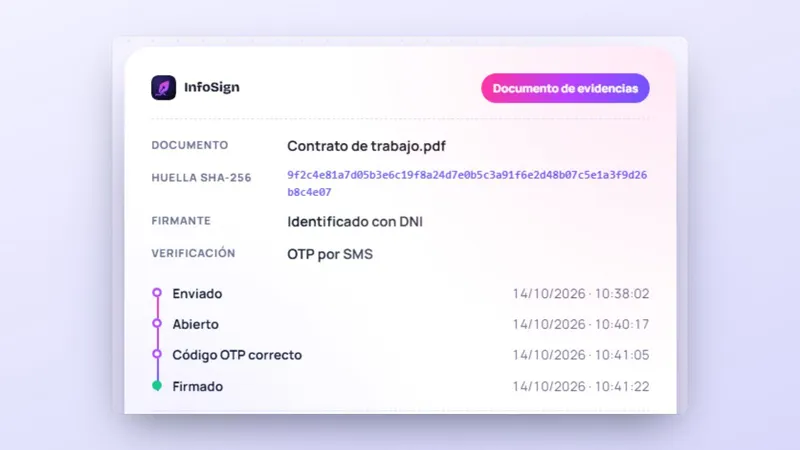
Wenn jemand die Unterschrift anficht, hilft Ihnen vor allem der Nachweis darüber, wie sie zustande kam. Mit InfoSign hat jedes unterschriebene Dokument sein Nachweisdokument, das Folgendes enthält:
- den Fingerabdruck (Hash) des Dokuments vor und nach der Unterschrift, sodass jede spätere Änderung erkannt wird;
- Datum und Uhrzeit jedes Schritts: Versand, Öffnen und Unterschrift;
- die IP-Adresse und das Gerät, mit dem unterschrieben wurde;
- wie sich der Unterzeichner identifiziert hat und, falls aktiviert, seinen Einmalcode.
Außerdem trägt jedes unterschriebene Dokument einen qualifizierten Zeitstempel, der von einem Anbieter ausgestellt wird, der in der Vertrauensliste des Ministeriums geführt wird. Der Zeitstempel hält Datum und Uhrzeit des Dokuments fest. Die Art der Signatur ändert sich dadurch nicht.
Welchen Wert hat ein so unterschriebenes Dokument?
Nach Art. 25.1 der eIDAS-Verordnung dürfen einer elektronischen Signatur die Rechtswirkung und die Zulässigkeit als Beweismittel nicht allein deshalb abgesprochen werden, weil sie elektronisch ist. Art. 25.2 ergänzt, dass nur die qualifizierte Signatur die gleiche Rechtswirkung wie eine handschriftliche Unterschrift hat. In Spanien gilt das Ley 6/2020 (spanisches Gesetz über bestimmte Aspekte elektronischer Vertrauensdienste), in Kraft seit 13/11/2020, das das Ley 59/2003 (das frühere spanische Signaturgesetz) aufgehoben hat. Wenn Ihre Vertragsvorlage noch dieses Gesetz zitiert, sollten Sie sie aktualisieren.
Wenn die Gegenseite ein mit einem nicht qualifizierten Dienst unterschriebenes Dokument anficht, muss es nach Art. 326.3 der Ley de Enjuiciamiento Civil (spanische Zivilprozessordnung) bewiesen werden. Dafür bewahren Sie das Nachweisdokument auf. Welche Beweise sich empfehlen, lesen Sie unter Wie man eine elektronische Signatur vor Gericht nachweist, den gesamten Rahmen auf der Seite zur eIDAS-Verordnung.
Prüfen Sie vor dem Versand einer Charge von Verträgen die E-Mail-Adresse und die Handynummer jedes Mitarbeiters in Ihrer Verwaltungssoftware. Ein falsch eingetragenes Datum blockiert diesen Vertrag, während die übrigen unterschrieben werden.
Fehler, die eine erneute Unterschrift erzwingen oder Sie ohne Nachweis lassen
| Fehler | Folge | So vermeiden Sie ihn |
|---|---|---|
| E-Mail oder Handynummer in der Akte falsch geschrieben | Der Code kommt nicht an, und das Dokument bleibt ununterschrieben | Kontaktdaten vor jedem Massenversand prüfen |
| Einen Entwurf versenden | Der Fingerabdruck ändert sich bei jeder Korrektur, und die Unterschrift muss wiederholt werden | Nur die geprüfte Endfassung versenden |
| Die PDF-Datei per Messenger senden und als Foto zurückerhalten | Es bleibt kein Nachweis über Versand, Öffnen und Identifizierung des Unterzeichners | Einen Ablauf nutzen, der sein eigenes Nachweisdokument erzeugt |
| Das Unterschriebene ohne seine Nachweise archivieren | Sie verlieren den Fingerabdruck und die Zeiten jedes Schritts, falls jemand es anficht | Beides zusammen aufbewahren; bei InfoSign kehren sie gemeinsam auf Ihren Server zurück |
| Den Status erst am Monatsende ansehen | Nicht unterschriebene Verträge, obwohl der Mitarbeiter schon an seinem Arbeitsplatz ist | Monitoring und Erinnerungen nutzen |
| Davon ausgehen, dass jede Signatur der handschriftlichen gleichwertig ist | Nur die qualifizierte hat diese Wirkung (Art. 25.2 eIDAS) | Die Signaturart je nach Dokument festlegen |
Wenn es um einen Arbeitsvertrag geht und die Person weit weg ist, finden Sie die Schritte, die Sie nicht auslassen sollten, unter Arbeitsverträge aus der Ferne unterschreiben.
Was Sie jetzt mit Ihrem nächsten Dokument tun können
- Notieren Sie, welche Dokumente Sie pro Monat unterschreiben lassen und wie viele: Verträge, Verlängerungen, Nachträge, Angebote oder Frachtbriefe.
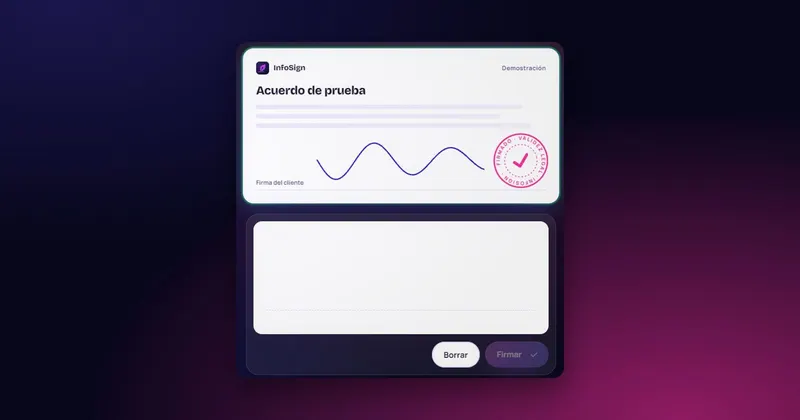
- Testen Sie im Feld „Firma aquí“ (Hier unterschreiben) auf der Startseite von InfoSign, wie der Unterzeichner es sieht. Es ist nur eine Demonstration: Ihre Unterschrift wird weder gespeichert noch versendet.
- Prüfen Sie, ob Ihre Verwaltungssoftware E-Mail-Adresse und Handynummer jeder unterschreibenden Person enthält.
Mit dieser Liste können Sie weitere Informationen anfordern und uns mitteilen, mit welcher Verwaltungssoftware Sie arbeiten: Wir rufen Sie an und zeigen es Ihnen anhand Ihrer Dokumente. Wenn Sie möchten, rufen Sie uns unter +34 959 54 07 12 an oder schreiben Sie per WhatsApp an +34 621 39 39 47.

 Testvereinbarung