
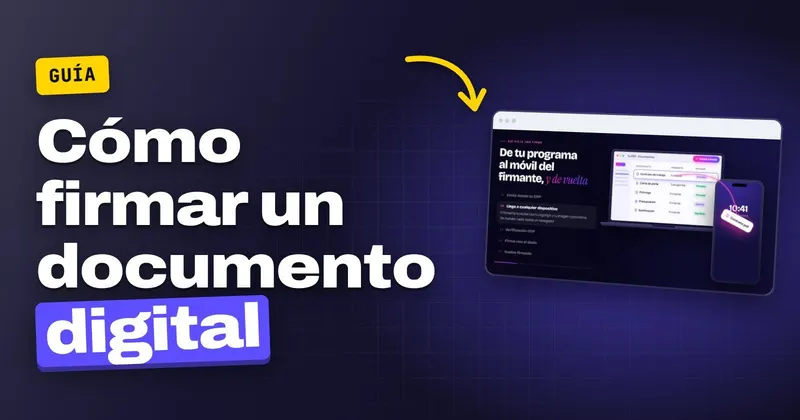
Tienes el contrato listo en tu programa de gestión, pero el trabajador ya está en la finca y no va a pasar por la oficina hasta dentro de una semana. Para firmar un documento digital necesitas tres cosas: el documento definitivo, un canal para que le llegue a quien firma (su correo o su móvil) y un registro de cómo se firmó. Más abajo tienes lo que hay que preparar, los pasos uno a uno, lo que debe quedar guardado, los errores que te obligan a repetir la firma y cómo queda hecho con InfoSign.
Qué necesitas antes de firmar un documento digital
Con «firma digital» se nombran cosas distintas. El Reglamento (UE) 910/2014, eIDAS, distingue tres clases de firma electrónica. La primera es la simple (art. 3.10). La segunda es la avanzada (art. 26). La tercera es la cualificada (art. 3.12): una firma avanzada creada con un dispositivo cualificado y basada en un certificado cualificado. Si quieres saber cuál conviene a cada documento, lo tienes en firma simple, avanzada o cualificada: cuál necesitas.
Esta guía va del caso que tienes a diario en administración o en RR. HH.: un documento que preparas tú y que tiene que firmar otra persona. Puede ser un trabajador, un cliente o un transportista. Antes de enviarlo, ten listo esto:
- El documento cerrado. El contrato, la prórroga, el anexo o el presupuesto en su versión final. Después de la firma se detecta cualquier cambio, así que una errata obliga a enviarlo de nuevo.
- Los datos de contacto del firmante, bien escritos en la ficha de tu programa de gestión: su correo electrónico y, si vas a mandar el código también por SMS, su móvil.
- Cómo vas a identificar a quien firma. Puede ser con un código de un solo uso por correo, también por SMS si lo activas, o con la firma en persona en una tableta de la empresa.
- Dónde vas a guardar lo firmado. El documento y su documento de evidencias tienen que ir siempre juntos.
Cómo firmar un documento digital paso a paso
El recorrido es el mismo para un contrato de trabajo, una prórroga o una carta de porte. Te lo contamos tal como se hace con InfoSign, que sale de tu programa de gestión y vuelve a él. Si prefieres verlo antes por funciones, tienes la página para firmar documentos online.
1. Elige el documento en tu programa de gestión
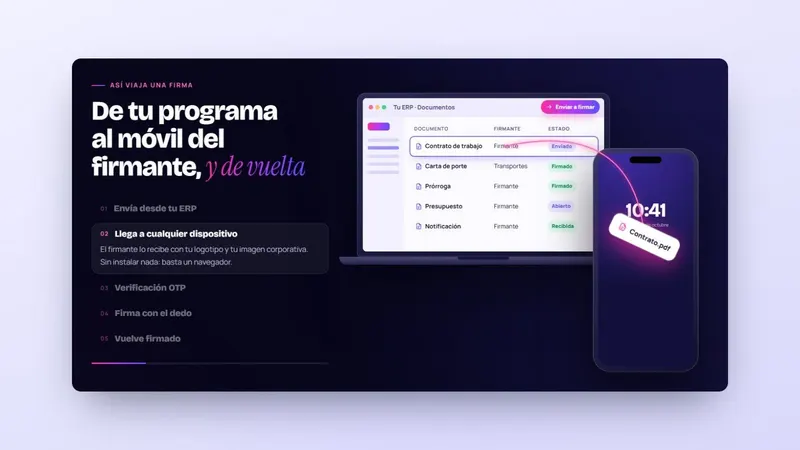
Abres la ficha del trabajador o del cliente, eliges el documento y lo envías a firmar. InfoSign es «Integrable con cualquier ERP o software de gestión». Así no tienes que exportar el PDF, subirlo a otra web ni copiar a mano el correo del firmante. Cómo se conecta con tu programa lo tienes explicado en programa de firma electrónica integrado con tu ERP.
2. Al firmante le llega con tu imagen corporativa
Quien firma recibe el documento con tu logotipo y tu imagen corporativa en el móvil, la tableta o el ordenador. Lo abre con el navegador, sin instalar nada. En esta pantalla se ve el contrato saliendo del programa de gestión y llegando al móvil del trabajador:
3. Confirma quién es con un código de un solo uso
Antes de firmar, el firmante recibe un código de un solo uso por correo electrónico y, si la empresa lo activa, también por SMS. Lo escribe en la pantalla y ese paso queda registrado. En firma por SMS: cómo funciona el código OTP tienes en qué documentos compensa activar el SMS.
4. Lee el documento y firma con el dedo
El firmante revisa el documento y firma en la pantalla con el dedo, o con el ratón si está en el ordenador. Si trabaja en el campo o en ruta, puede firmarlo desde donde esté. Para esos casos tienes más detalle en firma electrónica móvil.
5. Sigue el estado y manda recordatorios
Con la monitorización ves en tiempo real qué documentos están enviados, cuáles se han abierto y cuáles ya están firmados. Si alguien se retrasa, le llega un recordatorio. Así no tienes que perseguir a cada persona por teléfono.
6. Recibe el documento firmado en tu servidor
El documento firmado vuelve a tu servidor con su documento de evidencias. Ni imprimir, ni escanear, ni archivar carpetas.
Qué hacer cuando son decenas de contratos a la vez
El 05/11/2026 se publicó que Freshuelva ha seleccionado en origen a 878 temporeros para la campaña de frutos rojos: 712 en Honduras y 166 en Guatemala (Agrodigital). Las empresas asociadas tendrán que formalizar muchos contratos de trabajo en pocas semanas. En papel, eso supone una cola en la oficina y una pila de hojas que alguien tiene que escanear después.
Para esos picos tienes dos formas de trabajar, y puedes combinarlas:
- Envío masivo desde tu programa de gestión: seleccionas a todos los trabajadores de la campaña y cada persona recibe y firma su propio contrato.
- Firma en persona en una tableta de la empresa: el trabajador firma su contrato en la oficina o en el almacén, delante de quien lleva el papeleo.
Ten en cuenta que en InfoSign cada documento lo firma una sola persona: el envío masivo prepara un contrato para cada trabajador y cada uno firma el suyo.
Si tienes por delante una campaña con decenas de contratos en tu programa de gestión, cuéntanos qué documentos quieres firmar y con qué programa trabajas: te llamamos y te enseñamos el envío masivo.
Qué debe quedar guardado después de firmar
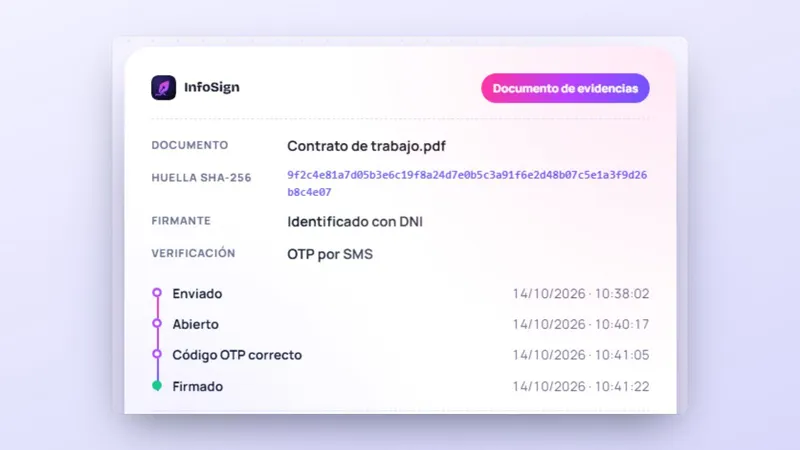
Si alguien discute la firma, te servirá sobre todo el registro de cómo se hizo. Con InfoSign, cada documento firmado va con su documento de evidencias, que recoge:
- la huella del documento antes y después de firmar, de modo que cualquier cambio posterior se detecta;
- la fecha y la hora de cada paso: envío, apertura y firma;
- la IP y el dispositivo desde el que se firmó;
- cómo se identificó el firmante y, si se activa, su código de un solo uso.
Además, cada documento firmado lleva un sello de tiempo cualificado, emitido por un prestador que figura en la lista de confianza del Ministerio. El sello fija la fecha y la hora del documento. El tipo de firma no cambia por llevarlo.
Qué valor tiene un documento firmado así
Según el art. 25.1 del Reglamento eIDAS, a una firma electrónica no se le pueden negar efectos jurídicos ni valor como prueba por el mero hecho de ser electrónica. El art. 25.2 añade que solo la firma cualificada tiene un efecto jurídico equivalente al de la firma manuscrita. En España rige la Ley 6/2020, en vigor desde el 13/11/2020, que derogó la Ley 59/2003. Si tu modelo de contrato todavía cita esa ley, toca actualizarlo.
Si la otra parte impugna un documento firmado con un servicio no cualificado, hay que probarlo, según el art. 326.3 de la Ley de Enjuiciamiento Civil. Para eso guardas el documento de evidencias. Qué pruebas conviene presentar lo tienes en cómo se demuestra una firma electrónica ante un juez, y el marco completo en la página sobre el reglamento eIDAS.
Antes de enviar un lote de contratos, comprueba el correo y el móvil de cada trabajador en tu programa de gestión. Un dato mal escrito deja ese contrato parado mientras el resto se firma.
Errores que te obligan a repetir la firma o te dejan sin prueba
| Error | Qué pasa | Cómo evitarlo |
|---|---|---|
| Correo o móvil mal escritos en la ficha | El código no llega y el documento se queda sin firmar | Revisa los datos de contacto antes de cada envío masivo |
| Enviar un borrador | La huella cambia con cualquier corrección y hay que repetir la firma | Envía solo la versión final, revisada |
| Mandar el PDF por mensajería y recibirlo en foto | No queda registro del envío, la apertura ni la identificación del firmante | Usa un circuito que genere su documento de evidencias |
| Archivar el firmado sin sus evidencias | Pierdes la huella y las horas de cada paso si alguien lo impugna | Guárdalos juntos; en InfoSign vuelven juntos a tu servidor |
| No mirar el estado hasta final de mes | Contratos sin firmar con el trabajador ya en su puesto | Usa la monitorización y los recordatorios |
| Dar por hecho que toda firma equivale a la manuscrita | Solo la cualificada tiene ese efecto (art. 25.2 eIDAS) | Decide el tipo de firma según el documento |
Si el documento es un contrato de trabajo y la persona está lejos, tienes los pasos que no debes saltarte en cómo firmar contratos de trabajo a distancia.
Qué hacer ahora con tu próximo documento
- Apunta qué documentos firmáis al mes y cuántos: contratos, prórrogas, anexos, presupuestos o cartas de porte.
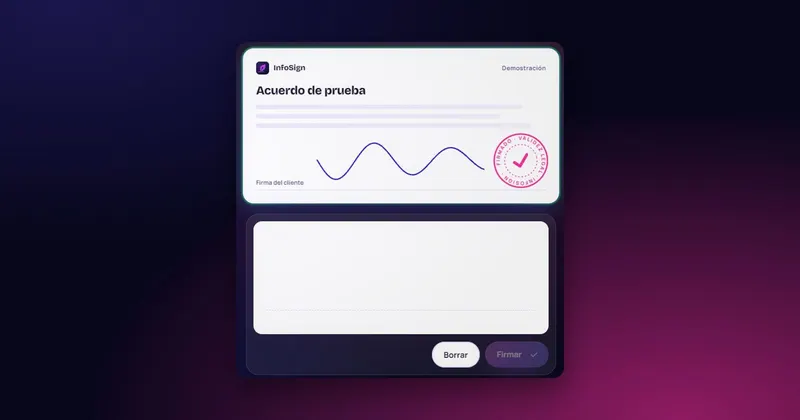
- Prueba cómo lo verá el firmante en el recuadro «Firma aquí» de la portada de InfoSign. Es solo una demostración: tu firma no se guarda ni se envía.
- Comprueba que tu programa de gestión tiene el correo y el móvil de cada persona que tiene que firmar.
Con esa lista, solicita más información y dinos con qué programa de gestión trabajas: te llamamos y te lo enseñamos con tus documentos. Si lo prefieres, llama al 959 54 07 12 o escribe por WhatsApp al 621 39 39 47.
 Acuerdo de prueba